Wie erstellt man ein 3D-Modell?


Informationen zum Unterricht
onshape kennen lernen
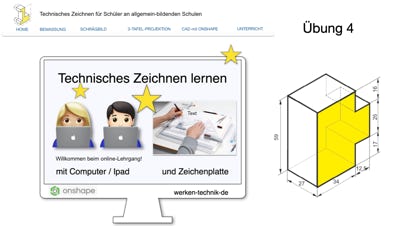
In diesem Lehrgang erlernen Schüler die Grundlagen des Technischen Zeichnens mit dem kostenlosen online -CAD Programm „onshape“.
Nach Infos und Übungen zum Programmfenster folgen einfache Konstruktionsaufgaben mit ausführlichen Anleitungen.
Die Schüler erarbeiten sich ihre Fähigkeiten im Umgang mit der CAD-Software durch „learning by doing“. Dabei werden sie durch Videos und PDF-Anleitungen unterstützt.
Aufbauend auf diesen Erfahrungen haben sie die Gelegenheit, Werkaufgaben durch einen CAD-Entwurf vorzubereiten und dann zu bauen - ein Ablauf, wie er bei der Produktion von Geräten, Maschinen in der Industrie üblich ist.

konstruieren mit CAD - dann bauen:
Technisches Zeichnen für Schüler an allgemein bildenden Schulen

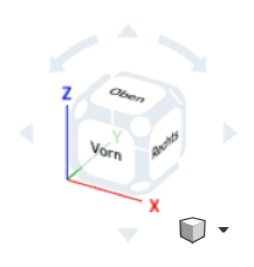


1. Klicken Sie auf die Pfeile, um die Ansicht in Schritten von 45 Grad zu drehen.
2. Klicken Sie auf einen der weißen Kreise an den Ecken des Würfels, um zu einer
t r i m e t r i s c h e n Ansicht zurückzukehren.
3. Klicken Sie auf eine der Seiten des Würfels, um den Grafikbereich senkrecht zu dieser Ebene (oben, unten, vorne, hinten, rechts, links) anzuzeigen.
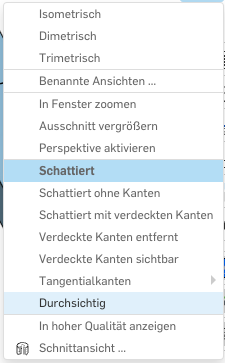
4. Der kleine Würfel (Ansicht-Tools) unter dem großen Ansichtswürfel enthält ein Menü mit zusätzlichen Anzeigeoptionen.
Klicken Sie auf den kleinen Abwärtspfeil, um das Menü zu öffnen:


3️⃣
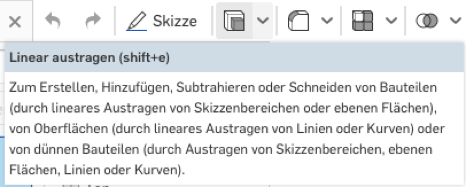
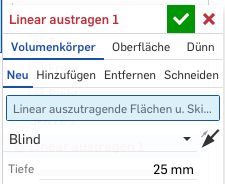
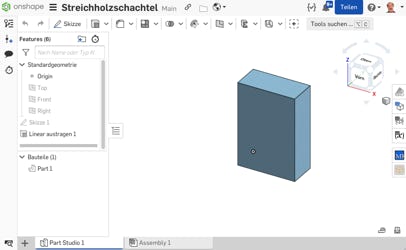
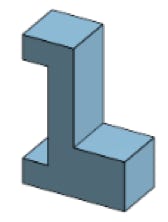
mit „Linear austragen“ wird aus der Fläche ein Körper
In diesen Übungen erstellst Du die ersten 3-D-Modelle. Es beginnt ganz einfach. Ein Video zeigt wie Du vorgehen musst; genaue Anweisungen findest Du auf den PDF-Anleitungen.
onshape kennen lernen
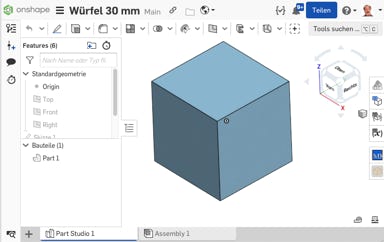
Das neue Dokument hat 2 Fenster.


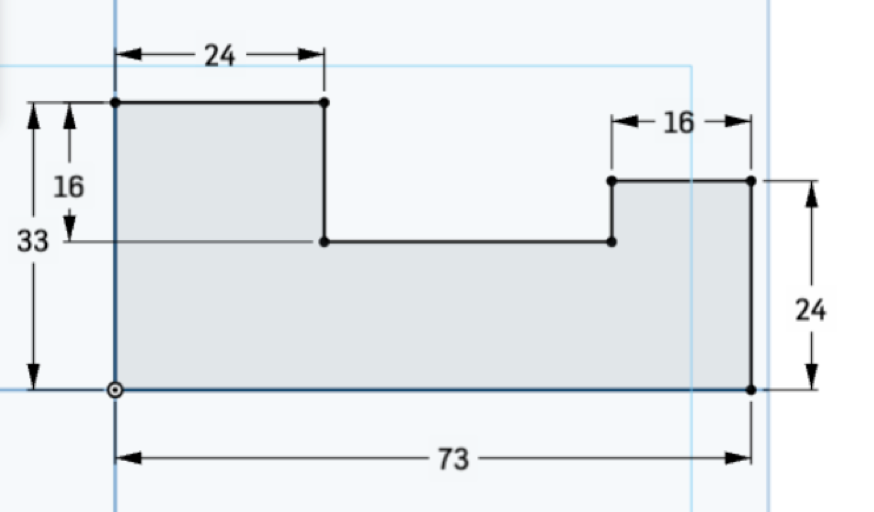
Im Part Studio erstellst Du eine Skizze einer Seitenansicht
Verwende „Linear austragen“, um deine Skizze in die dritte Dimension zu erweitern. Du kannst die Extrusionshöhe eingeben oder die Funktion ziehen verwenden, um die Extrusion manuell anzupassen.
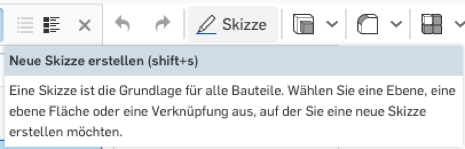
- Klicke dazu auf das Werkzeug "Skizze“ in der Symbolleiste.
- Wähle eine Ebene (wie die X-Y-Ebene) und zeichne deine Skizze mit Linien, Bögen und anderen geometrischen Formen.
Die Skizze ist erst fertiggestellt, wenn die Lage im Raum vollständig eindeutig ist. Dann erscheinen alle Linien der Skizze schwarz.
(vorher blau)