Programmieren einer einfachen Ampel
Programm-Code:

ACHTUNG!
Zur Schaltung geht es nur, wenn Sie bei TINKERCAD angemeldet sind!
Hier melden Sie sich an:
Die PDF-Dateien zum Ausdrucken als Schüler-Arbeitsblätter
sind auf Technik-online verfügbar.
int LED=6;
int taster=7;
int tasterstatus=0;
void setup()
{
pinMode(LED, OUTPUT);
pinMode(taster, INPUT);
}
void loop()
{
tasterstatus=digitalRead(taster);
if (tasterstatus == HIGH)
{
digitalWrite(LED, HIGH);
delay(5000); // 5 Sekunden warten
digitalWrite(LED, LOW);
}
else
{
digitalWrite(LED, LOW);
}
}int led_red = 0; // LED rot
int led_yellow = 1; //LED gelb
int led_green = 2; // LED grün
void setup() {
// set up all the LEDs as OUTPUT
pinMode(led_red, OUTPUT);
pinMode(led_yellow, OUTPUT);
pinMode(led_green, OUTPUT);
}
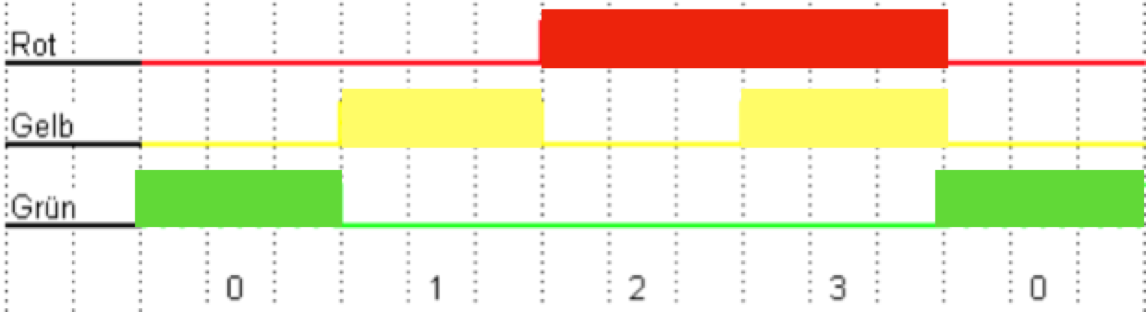
void loop() {
// turn the green LED on and the other LEDs off
digitalWrite(led_red, LOW);
digitalWrite(led_yellow, LOW);
digitalWrite(led_green, HIGH);
delay(4000); // wait 6 seconds
// turn the yellow LED on and the other LEDs off
digitalWrite(led_red, LOW);
digitalWrite(led_yellow, HIGH);
digitalWrite(led_green, LOW);
delay(500); // wait 1 second
// turn the red LED on and the other LEDs off
digitalWrite(led_red, HIGH);
digitalWrite(led_yellow, LOW);
digitalWrite(led_green, LOW);
delay(5000); // wait 3 seconds
// turn the yellow LED on and the other LEDs off
digitalWrite(led_red, LOW);
digitalWrite(led_yellow, HIGH);
digitalWrite(led_green, LOW);
delay(500); // wait 1 second
}

Klicke auf das TINKERCAD-ICON
und öffne den Ampelentwurf




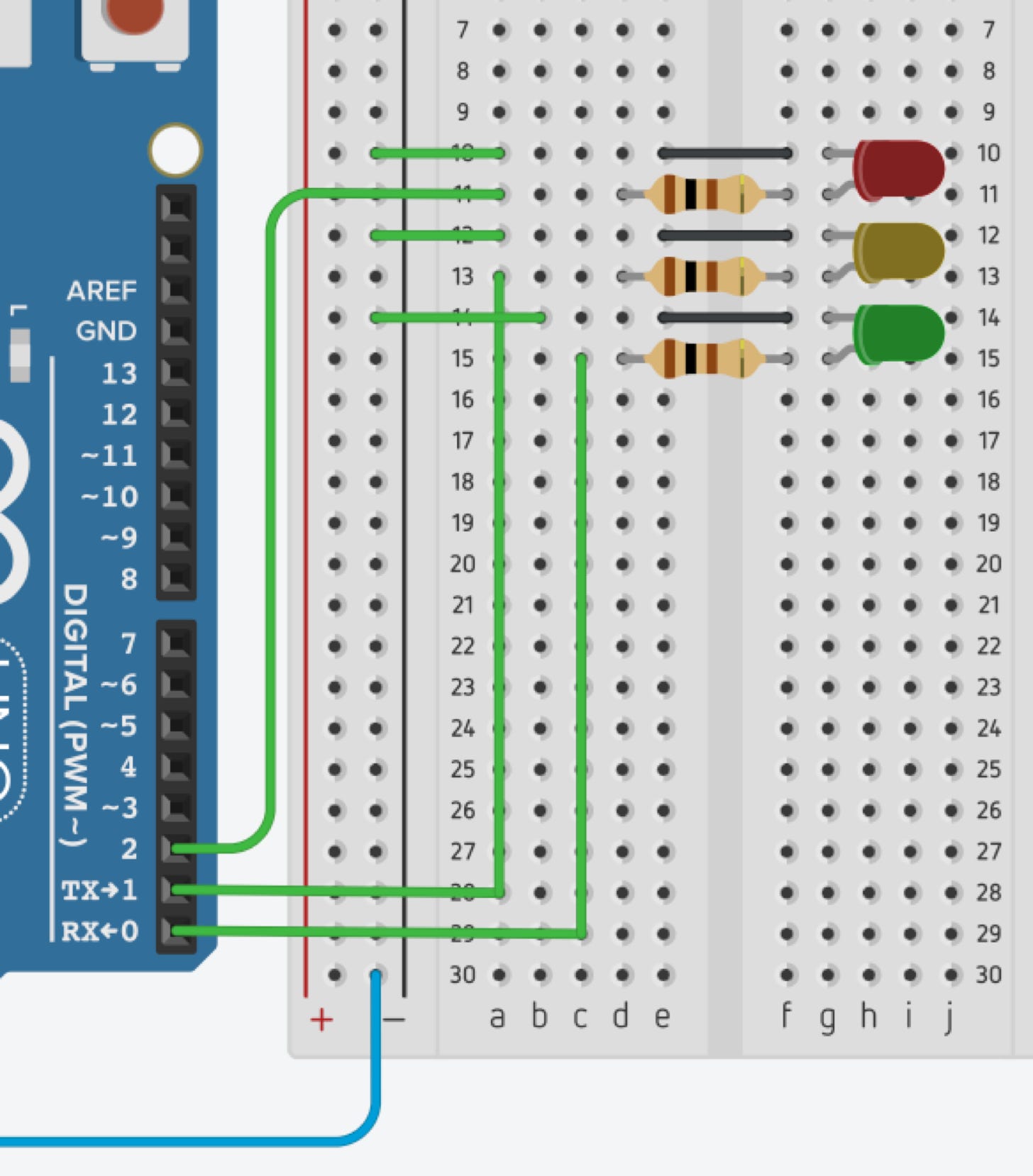
Baue die Schaltung auf.
Verbinde den ARDUINO mit dem Computer.
Baue die Schaltung auf.
Verbinde den ARDUINO mit dem Computer.